 奋赢学习网
奋赢学习网- 安装前准备:
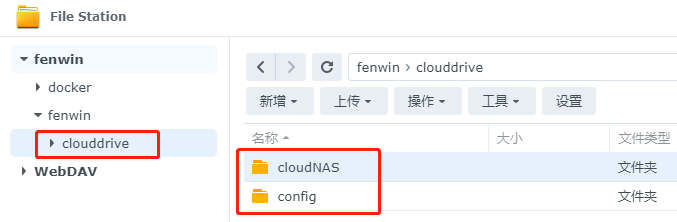
在群晖的共享文件夹下面新建clouddrive文件夹,并在clouddrive/文件夹下建立两个文件夹分别为config、cloudNAS。
- 安装Docker:
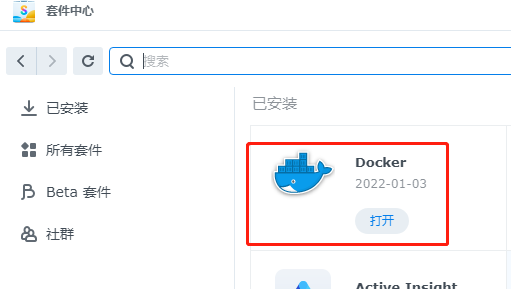
在群晖的套件里面安装Docker。
- 挂载共享:
1、用Xshell登录群晖root账号
2、进入管理员模式
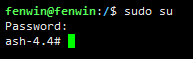
3、在 Docker 服务中启用 MountFlags
输入以下命令:
sudo su (注意输入管理员的密码)
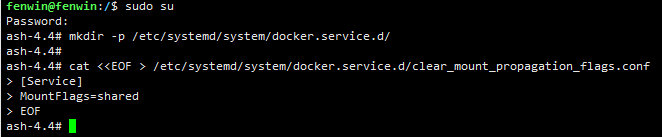
mkdir -p /etc/systemd/system/docker.service.d/
cat <<EOF > /etc/systemd/system/docker.service.d/clear_mount_propagation_flags.conf
[Service]
MountFlags=shared
EOF
- 开启share类型挂载
sudo mount –make-shared /volume1
- 启动Docker:
1、在XShell中执行以下命令:
docker run -d \
–privileged \
–name clouddrive \ #容器名称clouddrive,可以改为自己喜欢的。
–device /dev/fuse:/dev/fuse \
–restart unless-stopped \
-v /volume2/fenwin/clouddrive/:/CloudNAS:shared \ # /volume2/fenwin /clouddrive是之前新建文件夹的位置
-v /volume2/fenwin/clouddrive/config:/Config \ # /volume2/fenwin /clouddrive是之前新建文件夹的位置
-p 9798:9798 \ # 自定义端口
cloudnas/clouddrive
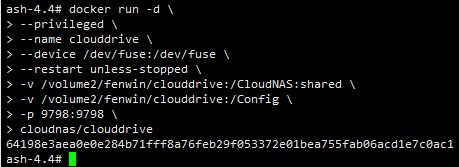
2、打开Docker,查看Clouddrive已经运行了,说明已经安装成功了。

五、运行:
1、在浏览器中输入 http://群晖IP:9798,就能看到主界面了。
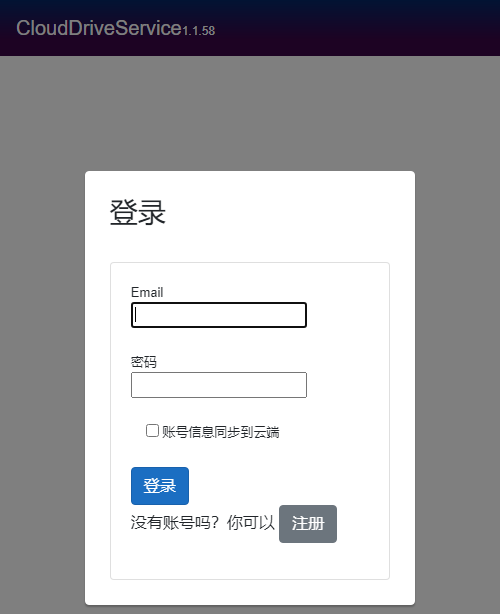
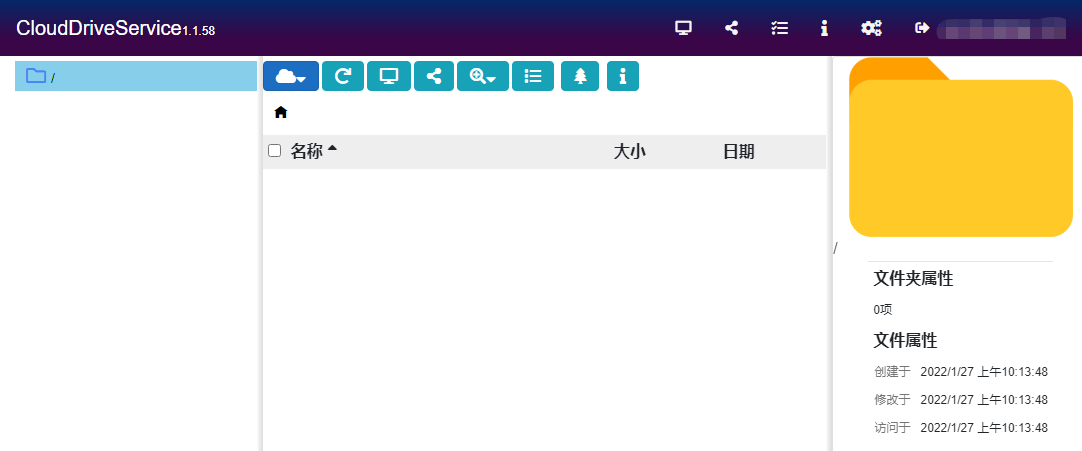
2、先要注册账号,登录成功后是空白的。(已注册的直接登录)
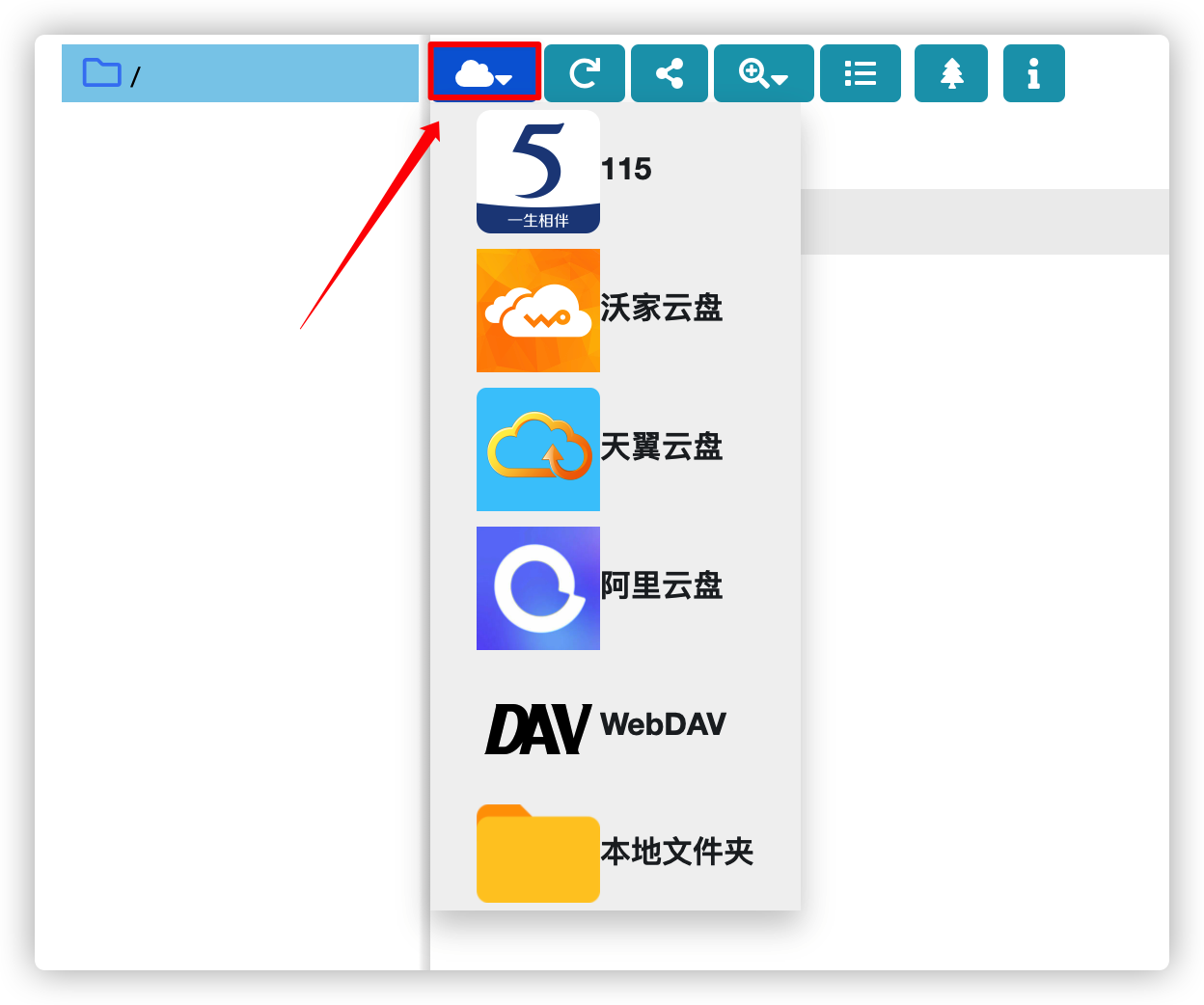
3、点图示之处,会显示支持的云盘。
4、登录阿里云盘。
A、(直接用手机 APP 扫描二维码)
B、输入阿里云盘的Refresh Token
5、进入目录,看到阿里云盘的资料。
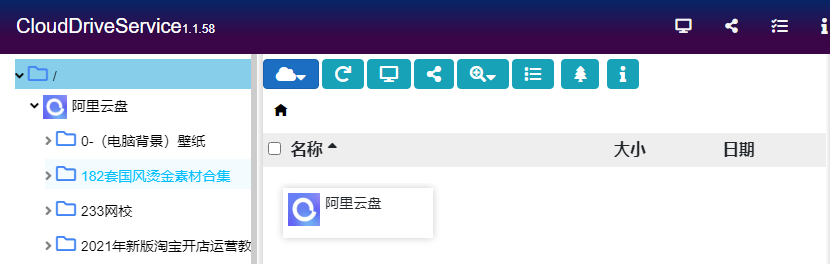
6、在PC电脑端输入群晖的共享地址,也可以查看相关的资料。
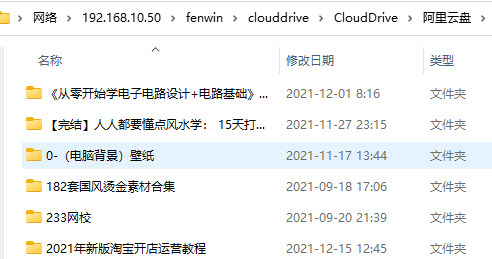
**首次挂载默认是挂载整个云盘的内容。
六、个性化共享。(如果你只想共享其中1个或n个文件夹,请继续看)
1、点开左边的阿里云盘,选中要共享的文件夹,挂载到本地。
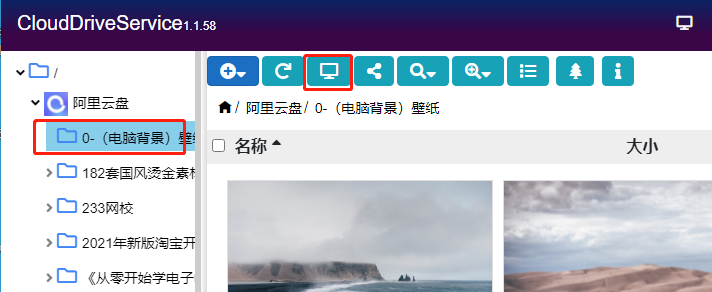
2、选择挂载点,并且挂载。
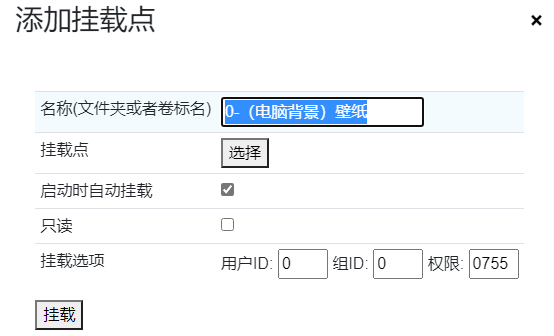
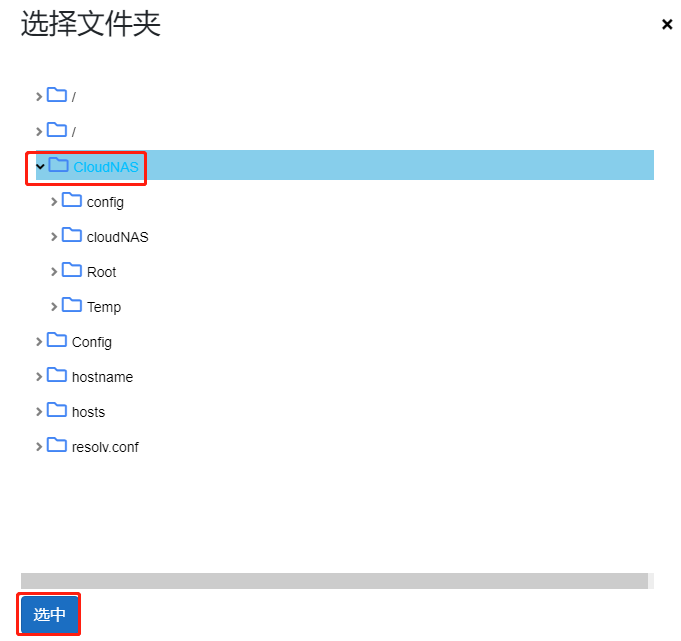
3、查看挂载情况。
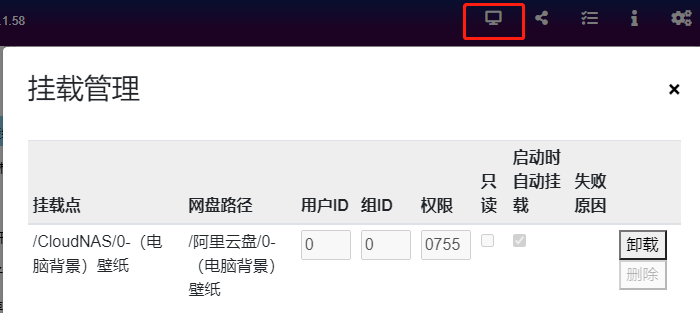
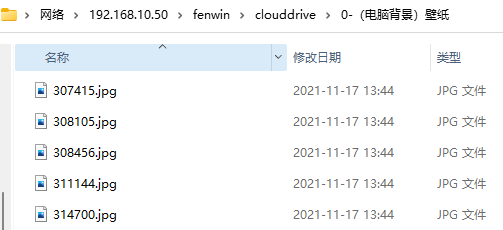
七、挂载默认的权限:0755,只能由管理员对云盘的资料读/写/改/删,其余用户是只读。如果要所有用户都有读/写/改/删的权限,需要把 0755 改为 0777 。
八、还有好多其他的玩法,请自行查找。








最新评论